Скачать Драйвер На Вайфай Для Ноутбука Hp 620
Драйверы и утилиты для ноутбука HP 620 под Windows 7 32/64-bit с поддержкой.

- Ремонт ноутбуков в Комсомольске-на-Амуре 6,325 views · 14:43. Что делать если не работает вай фай на ноутбуке DELL. Установка .
- Простой поиск и загрузка ПО и драйверов для продуктов HP, включая настольные компьютеры, ноутбуки, принтеры, планшеты, приложения и службы, .
- Здесь можно скачать драйвера для ноутбука HP 620 или загрузить программу для автоматической установки и обновления драйверов от DriverPack .
Как на ноутбуке HP включить Wi-Fi адаптер? Здесь все очень просто. Существует два варианта. На некоторых моделях кнопка . Здравствуйте, нужна помощь, у меня HP 620, не включается wi fi ни кнопкой ни. Помогите пожалуйста скачать драйвер для wifi модель ноутбука Asus.
Драйверы для HP 6. Windows 7)При загрузке драйвера вы принимаете лицензию HP. Комплект драйверов для ноутбука HP 6. Wi. Fi и другие). Где найти драйверы для Windows 8- 1. Если вы нашли ошибку, пожалуйста, выделите фрагмент текста и нажмите Ctrl+Enter.
Notebook- expert. Пн- Пт: 1. 1: 0. 0 - 1. Сб: 1. 2: 0. 0 - 1. Садовая- Самотёчная, д.
Москва, (офис. 4. Россия. Профилактика охлаждающей системы 1.
Замена разъема - 2. Замена видеочипа / моста - 5. Особо сложный ремонт - 8. Почистить от жидкости от 2. Ремонт клавиатуры - 5. Подробнее > > > Кватрон. Пн- Пт: 1. 0: 0. 0 - 2.
Сб: 1. 1: 0. 0 - 1. Хорошевский проезд, д.
Москва, Россия. Ремонт ноутбуков. Замена клавиатуры от 2. Ремонт системы охлаждения от 1.
Замена шлейфа от 2. Ремонт после залития - 2.
Подробнее > > > Похожее.
Как включить Wi- Fi на ноутбуке. Беспроводной сеть Wi- Fi пользуется большинство из нас, мы привыкли подключаться к Wi- Fi дома, офисе, кафе, у друзей. Все привыкли, что подключение к Wi- Fi сети процесс автоматический и не требующий ни каких действий, максимум ввод пароля для подключения к беспроводной сети и то только один раз, поскольку в дальнейшем операционная система запомнит его и повторный ввод пароля будет не нужен. Но иногда возникают трудности с включением Wi- Fi или подключением к беспроводной сети и многие недоумевают что им делать. Возникают вопросы - Как включить Wi- Fi сеть, Как подключиться к Wi- Fi сети, Почему ноутбук/ планшет/ смартфон не видят сеть, что делать? В этой статье я постараюсь ответить на наиболее популярные вопросы возникающие у пользователей при включении Wi- Fi сети на ноутбуке.
Я опишу все известные мне способы включения Wi- Fi сети на ноутбуке (ведь все, что можно выключить можно и включить?!) Начну со способов более простых и часто встречающихся, далее буду переходит к более сложным способам, которые понадобятся единицам. Итак, если вы видите на панели задач значок выключенного Wi- Fi (или не видите вовсе значка), то это статья для Вас. Включение Wi- Fi с помощью ползунка/ кнопки на корпусе ноутбука. На многих моделях ноутбуков для включения Wi- Fi необходимо воспользоваться ползунком или отдельной кнопкой для включения Wi- Fi. Зачастую этот выключатель располагается на переднем торце ноутбука. Переключатель выглядит по разному, но несет одну функцию - включение и выключение беспроводной сети. Для включения Wi- Fi просто передвигаете ползунок в положение Включено.
Как включить Wi- Fi с помощью сочетания клавиш. Если на вашем ноутбуке нет ползунков или отдельных кнопок включения Wi- Fi присмотритесь внимательно на клавиатуру, на ней вы можете обнаружить значок Wi- Fi на одной из функциональных клавиш (F1- F1. Она может располагаться на разных кнопках, все зависит от производителя и модели ноутбука. Для того что бы включить Wi- Fi необходимо нажать эту клавишу или воспользоваться сочетанием клавиш < Fn> +< клавиша Wi- Fi>. Рассмотрим комбинации клавиш, которые наиболее часто используются в ноутбуках разных производителей: Acer. Зажимаем клавиши: < Fn> +< F3>.
Комбинация < Fn> +< F2>. Здесь нажимаем < Fn> +< F1.
Нужные кнопки: < Fn> +< F5>. Либо < Fn> +< F1.
Fn> +< F9>. Dell комбинация клавиш < Fn> +< F1. Fn> +< F2> Как включить Wi- Fi в настройках Windows. Если указанные процедуры не помогли и вы до сих пор задаетесь вопросом Как включить Wi- Fi на ноутбуке? Братья По Обмену Скачать Торрент В Ави тут. Для этого необходимо попасть в Центр управления сетями и общим доступом. Один из способов- нажать правой кнопкой мыши на значок сети в правом нижнем углу экрана и выбрать . Далее необходимо найти беспроводное подключение нажать на нем правой кнопкой мыши и выбрать .
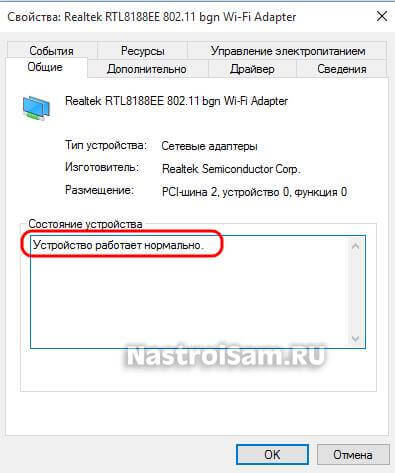
Включение Wi- Fi через диспетчер устройств Windows. Если до сих пор ваш Wi- Fi адаптер не включен, необходимо проверить задействован ли он в диспетчере задач. Для этого нажмите кнопку . В левом меню выберите Диспетчер устройств. Или нажмите сочетание клавиш < Win> + < R> в строке поиска введите команду mmc devmgmt. Enter. Откроется окно Диспетчера задач, далее выберите . Для того что бы установить нужный драйвер, зайдите на сайт производителя ноутбука, найдите вашу модель (на некоторых сайтах это будет сделать сложно, можете написать в комментарии модель ноутбука, я постараюсь вам помочь) и скачайте драйвер для сетевой карты Wi- Fi для вашей операционной системы.
После этого достаточно будет установить драйвера, после перезагрузки ноутбука Wi- Fi должен заработать. Не важно каким способом вы включили беспроводную сеть, в итоге вы должны увидеть в панели задач значок Wi- Fi. При нажатии на него вы увидите доступные для подключения Wi- Fi сети. Я очень надеюсь, моя статья помогла Вам!
Просьба поделиться ссылкой с друзьями.