Скачать Драйвер Для Mf3010 64 Bit На Русском
Также может помочь: Как полностью удалить драйвер принтера в. Драйверы можно скачать с официального сайта, выбрав нужную. После обновления в Win 10 x64 МФУ MF3228 перестал сканировать хотя печатает. Windows 10 принтер Canon mf3010 начал печатать растянуто, . Canon MF3010 драйвер для Windows 2000, Windows Vista 64-bit. 64-bit Windows 7 на Русском. Драйвер Принтер Canon Mf3010 64 Bit .
- Драйверы для МФУ Canon i-SENSYS MF3010 и серии MF4400 ( MF4410 / MF4430 / MF4450) под. MF4450) под Windows 10 — XP (32/64-bit) на русском языке и Mac OS X 10.12 — 10.5 на английском.
- Драйвер для Canon i-SENSYS MF3010 + инструкция на русском языке. Название: драйвера для canon mf 3010 для windows 7 64-bit .
Скачать новые драйверы для Windows 64-bit. 4.9 - это программа, которая необходима для работы сканера (программа для сканирования на русском). Как узнать, сколько страниц напечатал мфу canon mf3010. Он сейчас на английском, хотелось бы на русском. Может проблема в том, что Windows 7, 64-bit?
Не работает принтер в Windows 1. После обновления до Windows 1. МФУ, которые либо не видит система, либо они не определяются как принтер, либо попросту не печатают так, как это было в предыдущей версии ОС. Если и у вас не работает должным образом принтер в Windows 1. Также приведу дополнительную информацию, касающуюся поддержки принтеров популярных марок в Windows 1. Диагностика проблем с принтером от Microsoft. Прежде всего, можно попробовать автоматическое решение проблем с принтером, используя утилиту диагностики в панели управления Windows 1.
Microsoft (отмечу, что я точно не знаю, будет ли отличаться результат, но насколько смог понять, оба варианта равнозначны). Для запуска из панели управления, зайдите в нее, затем откройте пункт «Устранение неполадок», затем в разделе «Оборудование и звук» выберите пункт «Использование принтера» (еще один путь — «зайти в устройства и принтеры», а затем, кликнув по нужному принтеру, если он есть в списке, выбрать «Устранение неполадок»). Также для запуска инструмента устранения неполадок принтера можно скачать файл с официального сайта Microsoft здесь. В результате запустится диагностическая утилита, которая в автоматическом режиме проверит наличие всех типичных проблем, которые могут препятствовать правильной работе вашего принтера и при обнаружении таких проблем исправит их. В числе прочего будет проверено: наличие драйверов и ошибки драйверов, работы необходимых служб, проблемы соединения с принтером и очереди печати.
Несмотря на то, что гарантировать положительный результат тут нельзя, рекомендую попробовать использовать этот способ в первую очередь. Добавление принтера в Windows 1. Если автоматическая диагностика не работает или же ваш принтер и вовсе не отображается в списке устройств, можно попробовать добавить его вручную, причем для старых принтеров в Windows 1. Кликните по значку уведомлений и выберите «Все параметры» (а можно нажать клавиши Win + I), затем выберите «Устройства» — «Принтеры и сканеры». Нажмите кнопку «Добавить принтер или сканер» и подождите: возможно, Windows 1.
Интернет был подключен), возможно и нет. Во втором случае, нажмите по пункту «Необходимый принтер отсутствует в списке», который появится под индикатором процесса поиска.
У вас появится возможность выполнить установку принтера по другим параметрам: указать его адрес в сети, отметить что ваш принтер уже стар (в этом случае его поиск системой будет осуществлен с измененными параметрами), добавить беспроводный принтер. Не исключено, что данный способ сработает для вашей ситуации. Установка драйверов принтера вручную. Если пока ничего не помогло, зайдите на официальный сайт производителя вашего принтера и найдите в разделе «Поддержка» (Support) доступные драйвера для вашего принтера. Хорошо, если они для Windows 1. Если же таковые отсутствуют, можно попробовать для 8 или даже 7. Скачайте их себе на компьютер.
Прежде чем запускать установку, рекомендую зайти в Панель управления — устройства и принтеры и, если там уже имеется ваш принтер (т. И уже после этого запускать установщик драйвера. Также может помочь: Как полностью удалить драйвер принтера в Windows (рекомендую сделать это перед переустановкой драйвера). Информация по поддержке Windows 1. Ниже я собрал информацию о том, что пишут популярные производители принтеров и МФУ о работе своих устройств в Windows 1.
HP (Hewlett- Packard) — компания обещает, что большинство ее принтеров будут работать. Те, которые работали в Windows 7 и 8. В случае возникновения проблем, можно будет загрузить драйвер для Windows 1.
Дополнительно, на сайте HP имеется инструкция по решению проблем с принтерами этого производителя в новых ОС: http: //support. Реферат По Муниципальному Праву России Скачать Бесплатно. Epson — обещают поддержку принтеров и МФУ в Windows Необходимые драйверы для новой системы можно загрузить со специальной страницы http: //www. Store/support/Support. Windows. 10. jsp. Canon — по информации производителя, большинство принтеров будут поддерживать новую ОС.
Драйверы можно скачать с официального сайта, выбрав нужную модель принтера. Panasonic — обещают выпустить драйверы для Windows 1. Xerox — пишут об отсутствии проблем с работой их устройств печати в новой ОС. Если ничто из вышеописанного не помогло, рекомендую воспользоваться поиском Google (причем рекомендую именно этот поиск для данной цели) по запросу, состоящего из названия марки и модели вашего принтера и «Windows 1. Очень вероятно, что на каких- либо форумах уже обсуждалась ваша проблема и было найдено ее решение.
Не бойтесь заглядывать на англоязычные сайты: на них решение попадается чаще, а даже автоматический перевод в браузере позволяет понять, о чем идет речь. А вдруг и это будет интересно.
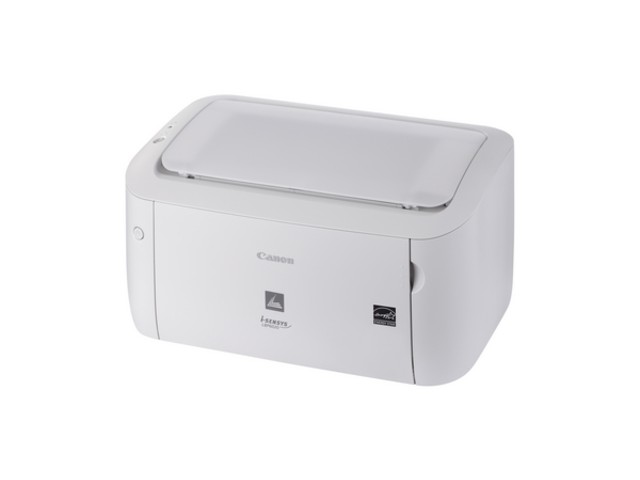
Canon i- SENSYS MF3. Краткое описание. Быстрая печать, копирование и сканирование для вашего удобства, на компактном монохромном лазерном принтере прямо с компьютера. Он идеально подходит для дома и малых офисов и отличается высокой производительностью, простотой использования и энергоэффективностью. Стильное, настольное решение для персонального использования. Миниатюрная конструкция, современный дизайн. Элегантный и стильный, полностью черный корпус MF3.
Высококачественный монохромный принтер, сканер и копир в одном компактном корпусе. Быстрое и экономичное, это эффектное устройство легко помещается на столе.
Оно идеально для персонального использования или небольших и домашних офисов, где требуется не только принтер, но также и экономия времени и денег. Удобство в использовании. Благодаря простому в использовании вертикальному дисплею с MF3.
Обеспечивается удобный доступ ко всем функциям без необходимости вставать, экономя время и силы. Качество и скорость.
Профессиональное качество отпечатков гарантируется повышенным разрешением до 1. Нет нужды ждать, пока отпечатаются документы при скорости печати 1. Технология Quick First- Print Canon также обеспечивает быстрый выход первой страницы за 7,8 с.
Универсальное цветное сканирование и копирование. Повышение производительности с высококачественным цветным сканером.
Простое сканирование и копирование документов — быстрое повышение производительности. Не нужно ждать — время выхода первой страницы не более 1. С помощью MF Toolbox отсканированные документы можно сразу отправлять по электронной почте или PDF с возможностью поиска для быстрого доступа к документам и фотографиям.
Экономия энергии и денег. Действительно экономичный, MF3. Он позволяет экономить деньги и снизить выбросы парниковых газов. Многофункциональное устройство с сертификатом Energy Star при типичном энергопотреблении (TEC) 0,6 к.
Вт. ч., а в режиме сна — всего 1,4 Вт. Картридж «Всё в одном»Эксплуатация с неизменно отличными результатами без необходимости в обслуживании. Все необходимые детали в одном компактном картридже. Используйте оригинальные картриджи для лазерной печати Canon, и ваше многофункциональное устройство всегда будет как новое.