Сетевые Драйвера На Windows 7 Скачать Бесплатно
Драйвер для сетевого адаптера — детальная инструкция по установке. Одной из проблем, с которой может столкнуться пользователь после переустановки Windows – отсутствие драйвер для сетевого адаптера (сетевой драйвер) для проводной или беспроводной сети.
И если под рукой нет диска с драйверами, то придется искать драйвер и скачивать его, используя другое устройство, которое имеет выход в Интернет. Содержание: В этой статье мы рассмотрим алгоритм, который позволит избежать неприятностей, которые могут возникнуть после установки ОС. Что же такое драйвер? Это программа, с помощью которой операционная система компьютера взаимодействует с аппаратным обеспечением устройства (материнской платой, видеокартой, сетевой картой, принтером, сканером, МФУ, пр.). Драйверы разрабатываются компаниями, выпускающими компьютерные комплектующие и периферию, взаимодействующую с ПК (например, оргтехника).

Зачастую современные операционные системы (в т. После покупки нового компьютера и отсутствия на нем установленной ОС. Программа Для Создания Дорожных Знаков Скачать Бесплатно на этой странице. После установки операционной системы.
После сбоя драйверов сетевого адаптера. Для решения проблем, которые возникают в первом случае необходимо поискать диски, которые идут в комплекте с компьютером. На диске с драйверами к материнской плате и находится то, что нам нужно. В последние несколько лет четко сформировался тренд, который предполагает отказ от использования приводов оптических дисков не только среди производителей ноутбуков, но и настольных ПК. Пользователи, которые самостоятельно выбирают комплектующие, из которых будет собран их компьютер, также отказываются от установки DVD- привода. Совет! Рекомендуем скачать все необходимые драйвера (а не только сетевой) в отдельный каталог на жестком диске и/или флеш- накопителе.
- СКАЧАТЬ СЕТЕВОЙ ДРАВЕР - https://yadi.sk/d/THpJ38xbjeWt8 СКАЧАТЬ ОРИГИНАЛЬНЫЙ ОБРАЗ WINDOWS 7 - https://goo.gl/5rF3lv.
- Без драйверов для сетевых устройств невозможно подключиться к интернету, создать локальную сеть, или подключиться к компьютеру через Bluetooth или Wi-Fi. У нас вы можете скачать драйвера для сети абсолютно бесплатно, без СМС или регистрации. Если в Диспетчере устройств вы видите .
- Устанавливает версию 22.9 Драйверов сетевого адаптера Intel. Содержит приложение Intel
- Производитель, Модель устройства, Версия, Дата выхода, Операционная система, Скачать.
Установите драйвера сетевых карт для Windows 7, XP, 10, 8 и 8.1 или скачайте программу для автоматической установки и обновления драйверов DriverPack Solution. Пакет 3DP Net включает в себя драйвера для наиболее востребованных на сегодняшний день сетевых карт под все версии OS Windows. После инсталляции 3DP Net пользователь получает информацию об установленных сетевых картах на ПК и их работоспособности. Скачать Драйвера Для Sony Vaio Pcg-41219V. Если драйвера не нужны, .
Одной из проблем, с которой может столкнуться пользователь после переустановки Windows – отсутствие драйвер для сетевого адаптера (сетевой драйвер) для проводной или беспроводной сети. И если под рукой нет диска с драйверами, то придется искать драйвер и скачивать его, .
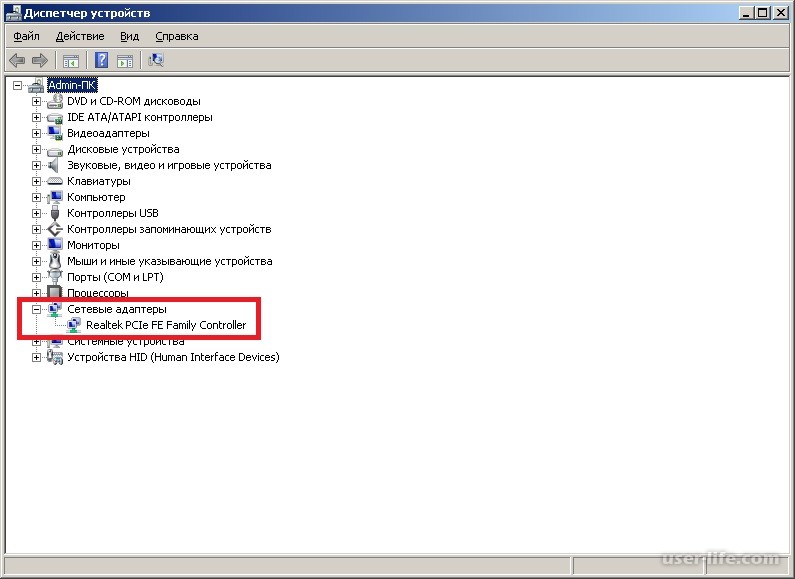
Это позволит избежать ситуаций, когда после установки операционной системы нужно будет искать привод или ПК (планшет, телефон), чтобы скачать драйвера с диска или Интернет. Идентификация оборудования. Для того, чтобы узнать код нажимаем Пуск, в поле поиска вводим «Диспетчер устройств» и переходим в соответствующее меню. Далее необходимо отыскать подменю «Сетевые адаптеры» или «Другие устройства» и кликнуть правой кнопкой мыши на одном из пунктов подменю, например, в нашем случае это будет «Realtek PCIe GBE Family Controller». Далее, следует перейти на вкладку «Сведения», а в поле «Свойство» выбрать из выпадающего списка пункт «ИД оборудования».
Первая строка и будет полным наименованием ID- оборудования. Установка/обновление драйвера сетевого адаптера После того, как мы узнали идентификатор оборудования, следует скопировать его название (клик правой кнопки мыши — копировать) и ввести в поле поиска браузера. Скачав необходимую программу, можно приступить к ее установке. Аналогичные действия будут и в случае обновления сетевого драйвера.
Для установки/обновления драйвера сетевого адаптера необходимо зайти в «Диспетчер устройств» так как это было описано ранее. Выбрать необходимый пункт и в контекстном меню, которое доступно по клику правой кнопки мыши выбираем пункт «Обновить драйверы! Для удаления уже установленного драйвера необходимо зайти в «Диспетчер устройств», выбрать сетевой адаптер, кликнуть правой кнопкой мыши и в контекстном меню выбрать «Удалить». После этого, система предупредит о том, что драйвер устройства будет удален, соглашаемся нажав «ОК». После удаления драйвера, появится пункт «Другие устройства», содержащий подпункт «Сетевой контролер». Далее необходимо выполнить последовательность действий, описанных в Шаге 2. Ведь одна покупка подписки позволяет подключить сразу два компьютера.
Что касается процесса работы, утилита отлично справляется с поставленными задачами. Теперь не нужно исправлять ошибки подключённых аппаратных компонентов на каждом компьютере. Настройка автоматического поиска и установки обновлений теперь самостоятельно обновляет все устройства. Но, если вам нужно ускорить работу компьютера, рекомендуем воспользоваться еще одной утилитой от этого же производителя — Carambis Cleaner. Ее возможности: Комплексная оптимизация работы операционной системы; Возможность удаления компонентов и временных файлов, которые больше не используются и не нужны для работы ОС; Удаление всех отчетов об ошибках ОС; Быстрая очистка реестра; Возможность удаления файлов, которые выберет пользователь; Удаление установленных программ в главном окне программы с помощью нескольких кликов.
Помните, файлы, которые были удалены программой, восстановить уже невозможно (в отличие от обычной процедуры удаления с помощью встроенных функций ОС). Проводите диагностику своего компьютера несколько раз в месяц, чтобы поддерживать систему в нормальном состоянии.