Программа Для Рисование Скачать
Какие есть бесплатные программы для рисования на компьютере? В сегодняшнем мире компьютеры все более и более проникают в нашу жизнь. Многие сферы уже просто немыслимы без применения ПК: сложные математические расчеты, проектирование, моделирование, интернет- связь и пр. Наконец, дело дошло и до рисования! Теперь не только художники, но и простые любители могут запросто попробовать нарисовать какой- нибудь .
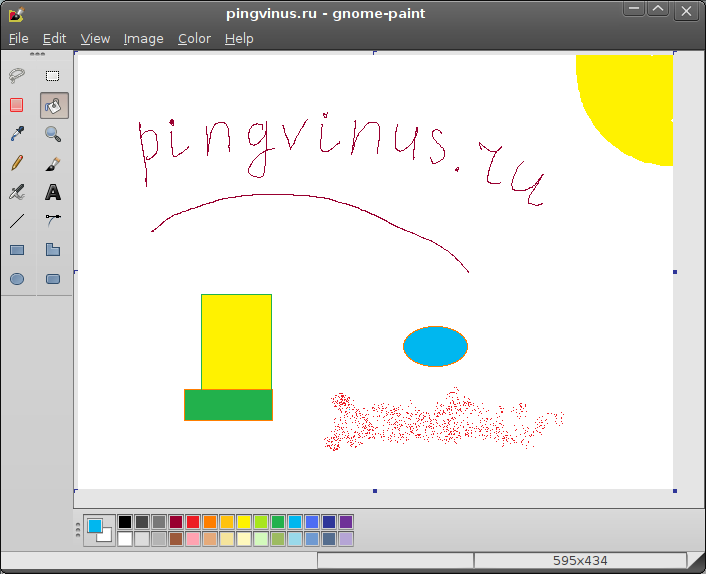
Вот об этих специальных программах для рисования на компьютере и хотелось бы поговорить в данной статье.*Отмечу, что рассматриваться будут только бесплатные программы. Paint - программа по умолчанию.. Именно с Paint хотелось бы начать обзор программ для рисования, т. Именно поэтому знакомство с рисованием на ПК рекомендую начать с нее!
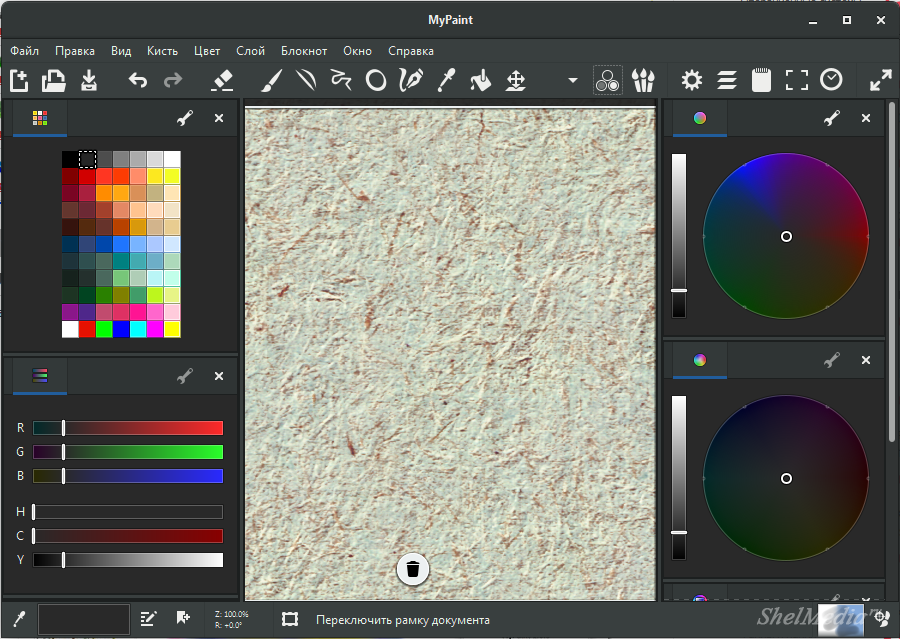
Gimp - мощный граф. My. Paint - художественное рисование. Сайт: http: //mypaint. В программе реализован простой интерфейс вкупе с неограниченным размерами холста.
Так же отличный набор кистей, благодаря которому с помощью этой программы можно рисовать на компьютере картины, прямо как на холсте! Основные функции: - возможность быстрых команд при помощи назначенных кнопок; - огромный выбор кистей, их настройка, возможность их создания и импортирования; - отличная поддержка планшета, кстати, программа в общем- то и разработана для него; - безграничного размера холст - тем самым ничто не ограничивает ваше творчество; - возможность работы в Windows, Linux и Mac OS. Graffiti Studio - для поклонников граффити.
Эта программа придется по вкусу всем любителям граффити ( в принципе, о направлении программы можно догадаться и из названия). Подкупает программа своей простотой, реализмом - картины выходят из под пера практически как лучшие хиты на стенах у профессионалов. В программе можно выбирать полотна, например, вагоны, стены, автобусы, на которых в дальнейшем творить свои творческие чудеса.
На панельке предусмотрен выбор огромного количества цветов - более 1. Есть возможность делать подтеки, менять расстояние до поверхности, использовать маркеры и пр.
В общем целый арсенал граффити художника! Artweaver - замена Adobe Photoshop. Сайт: http: //www. Бесплатный графический редактор претендующий на роль самого Adobe Photoshop.
Программы для рисования - это специальные графические редакторы, которые используются для создания изображений с нуля. Отличительные особенности таких редакторов - это большие наборы инструментов рисования и уже готовых картинок, которые можно использовать как часть конечного . Новые времена рождают новые средства самовыражения, и сегодня уже никого не удивляют художники, сменившие традиционные мольберты на мониторы и планшеты. Тем более что специальное программное обеспечение позволяет создавать цифровые художественные работы . Paint.NET, скачайте бесплатно Paint.NET 4.0.10: Бесплатный, простой в использовании редактор изображений с поддержкой слоёв.
В этой программе имитируется рисование маслом, краской, карандашом, мелом, кистью и пр. Фильмы Снятые По Любовным Романам Скачать Через Торрент тут. Есть возможность работы со слоями, конвертация картинок в различные форматы, сжатие и пр.
Судя по скриншоту ниже - даже не отличишь от Adobe Photoshop! Smooth. Draw. Сайт: http: //www. Smooth. Draw - отличный графический редактор, с большим количеством возможностей по обработке и созданию изображений. В основном программа ориентирована на создание картинок с нуля, с белого и чистого полотна. В вашем арсенале будет большое количество дизайнерских и художественных инструментов: кисти, карандаши, перья, ручки и пр.
Скачать Corel Painter. Corel Painter - программа для рисования артов, комиксов и прочих рисунков на ноутбуке и ПК, мышкой или с помощью графического планшета. Также позволяет добавлять или удалять некоторые элементы на фото, готовые изображения. Она оптимизирована для потребностей . Как рисовать на компьютере? Как сделать прозрачный фон на фотографии? Как вырезать объекты на фотографии? Другие вопросы по графическим редакторам. Стандартная программа для рисования, которая есть . Именно с Paint хотелось бы начать обзор программ для рисования, т.к. Чтобы ее открыть, зайдите в меню "пуск/программы/стандартные", а затем щелкните по значку . Программы для рисования СКАЧАТЬ бесплатно :з Графические редакторы для диджитал арта - Duration: 7:31. Как правильно рисовать в Paint Tool Sai? Рисование, программы для Android OS 1.6, 2.0, 2.1, 2.2, 4. Скачать бесплатно приложения для Андроид.

Так же весьма не плоха реализована работа с планшетами, в купе с удобным интерфейсом программы - ее смело можно рекомендовать большинству пользователей. Pix. Builder Studio - мини фотошоп. Сайт: http: //www. Эту программу в сети многие пользователи уже окрестили мини фотошопом. В ней есть большинство популярных функций и возможностей платной программы Adobe Photoshop: редактор яркости и контрастности, есть инструменты для вырезания, трансформации изображений, можно создавать сложные формы и объекты. Неплохая реализация нескольких видов размытия картинки, эффекты резкости и пр.
Про такие возможности, как изменения размера картинки, повороты, развороты и пр. В общем Pix. Builder Studio - это отличная программа для рисования и редактирования на компьютере. Inkscape - аналог Corel Draw (векторная графика)Сайт: http: //www. Это бесплатный векторный редактор изображений, является аналогом Corel Draw.
Эта программа для рисования векторами - т. В отличие от точечных изображений - векторные легко поддаются изменению размера картинки без потери качества!
Обычно, такую программу используют в полиграфии. Стоит здесь же упомянуть о Flash - там тоже используется векторная графика, позволяющая существенно уменьшить размер ролика! Кстати, стоит добавить о том, что в программе есть поддержка русского языка! Livebrush - рисование кистью. Сайт: http: //www. Get. Livebrush. aspx. Очень простая программа для рисования с неплохими возможностями для редактирования изображений.
Одна из главных особенностей этого редактора состоит в том, что рисовать вы здесь будете кистью! Других инструментов нет! С одной стороны это ограничивает, зато с другой, программа позволяет реализовать многое того, что в никакой другой - вы такого не сделаете! Огромное количество кистей, настроек к ним, мазков и пр. Причем, кисти вы можете создавать и сами и скачивать с интернета. Кстати, под . В общем, рекомендуется к ознакомлению всем любителям работы с графикой. Графические планшеты.
Графический планшет - это специальное устройство для рисования на компьютере. Подключается к компьютеру через стандартный USB.
При помощи пера вы можете водить по электронному листу, а на экране компьютера сразу же в режиме онлайн видите свою картину. Здорово! Кому для для чего нужен планшет? Планшет может пригодится не только профессиональным дизайнерам, но и обычным школьникам и детям. При помощи него можно редактировать фото и изображения, рисовать граффити в социальных сетях, легко и быстро внести рукописи в графические документы. К тому же, при использовании ручки (пера планшета) не устает кисть и запястье при длительной работе, как например, при использовании мышки.
Для профессионалов это возможность редактировать фотографии: создание масок, ретушировать, редактировать и вносить правки в сложные контуры изображений (волосы, глаза и т. Вообще, к планшету очень быстро привыкаешь и если вы часто работаеете с графикой, устройство становиться просто незаменимым! Рекомендуется всем любителям графики. На этом обзор программ закончен.
Программа для рисования на компьютере: 5 лучших программ. Программа для рисования на компьютере весьма необходимая вещь как для людей творческих, так и для тех, кто работает с изображениями по работе. Мало кто задумывается о том, что помимо штатных графических редакторов Windows, а также Photoshop, есть и другие рисовалки для компьютера, которые ничем не хуже, а местами даже выигрывают у именитых конкурентов. Впрочем, штатный Paint тоже неплох, и о нем поговорим позже. Содержание: Программа для рисования на компьютере: разберем пятерку наиболее популярных программ, которые пользуются спросом у пользователей. Программа представляет собой бесплатный аналог нашумевшего продукта от Adobe, но при этом полностью бесплатен.
Название является аббревиатурой GNU Image Manipulation Program. Приставка GNU говорит нам о том, что этот редактор распространяется по бесплатной лицензии.
Доступен для установки как для Windows, так и Linux, а также Mac OS X всех мастей. Отличительная черта – скромные системные ресурсы потребления, по сравнению с другими продуктами этого типа: 1. МБ ОЗУ; Pentium MMX; 3.
МБ видеопамяти. И что самое интересное – приложение таки запустится и будет чувствовать себя вполне уверенно на любом современном ПК 2. При первом открытии многие упираются в непонятное меню, состоящее лишь из набора кистей. Но после того как вы подгрузили картинку, ситуация кардинально меняется и все становится на свои места. При этом документ открывается в независимом окне, а редактору ничего не мешает. Весь набор инструментария вызывается несколькими способами.
Самый простой – из главного меню методом угадывания. Либо же нажмите правую кнопку мыши и выберите требуемый пункт. А если вы уже обжились либо привыкли выполнять все действия на клавиатуре, воспользуйтесь горячими клавишами и сочетаниями. Совет! Эти кнопки можно настроить самостоятельно во время редактирования. Достаточно перейти в «интерфейс» и активировать команду «использовать быстрые клавиши». Диалоговые окна привычны для пользователей Linux, а вот для поклонников Windows интерфейс покажется непривычным, но к нему быстро привыкаешь. Вполне закономерный вопрос: отличается ли Gimp от Photoshop?
Да, разница есть, и в некоторых местах серьезная. Здесь нет нормального инструмента для удаления «красных глаз», отсутствует магнитное лассо и «восстанавливающая кисть». Приходится довольствоваться сторонними дополнениями от энтузиастов. Благо, в интернете их хватает. А вот с RAW- форматом программа справляется на ура. Для профессионалов этот продукт может и не подойти, а вот для любителей и начинающих редакторов – в самый раз.
К тому же, еще раз повторимся, программа бесплатна, а по функционалу не сильно уступает именитому конкуренту. Используя программу, можно менять и редактировать готовые файлы либо же рисовать собственные, благо, инструментов хватает. Помимо стандартного инструментария, который имеется практически у всех, есть здесь и собственные особенности. Неудивительно, почему в Smooth.
Draw так много полезных приспособлений с профессиональным уклоном. Дело в том, что этот проект изначально задумывался для создания файлов с нуля. Эта программа для рисования на компьютере для детей подойдет в самый раз. Здесь нет сложных элементов, а меню интуитивно понятно даже для новичка. Немного омрачает отсутствие русской поддержки пакетов с файлами, но сам интерфейс настолько прост, что на этот недостаток можно не обращать внимания. К тому же Smooth.
Draw не имеет установочного файла, являя собой portable- версию. Иными словами, вы можете скинуть папку с редактором себе на флешку, а затем активировать продукт в любом месте. Приложение с одинаковой легкостью открывается как на старых машинах с Win. Win. 8. вернуться к меню . К тому же они полупрозрачны, что не будет мешать при рисовании, или редактировании какого- либо объекта. Этот редактор, к слову, имеет неплохую поддержку слоев, а также возможность импортирования внешних файлов.
При этом вы можете варьировать прозрачность, смешивание данных, а также менять имена этим слоям. Полезная особенность, не так ли? Работа с горячими клавишами присутствует. Чтобы просмотреть полный список поддерживаемых команд, достаточно нажать на меню «Окно».
В большинстве случаев, все функции активируются посредством нажатия на F1- F1. Главное достоинство редактора кроется в доступности и приятном внешнем виде. А «в глубине» таится неплохая функциональность, которая придется по душе многим. Конечно же, полноценной заменой Photoshop ее назвать нельзя, но функционал здесь не менее интересен. К тому же продукция выпускается по Open Sourse лицензии, т.
Она чем- то напоминает Corel Photo. Paint по своим возможностям.
Если взглянуть на интерфейс рабочей области, можно заметить множество схожих черт все с тем же конкурентом версии 7 и ниже. При этом имеются все нужные окна, требуемые для растрового редактора, будь то инструментарий, навигация, список слоев, или же последовательность выполняемых действий.
Главным инструментом является, как ни странно, кисть. Во- первых, это самый популярный инструмент, а во- вторых, разработчики наделили эту функцию обилием настроек и доводок «под себя». Даже кадрированию уделили внимание, снабдив его пропорциями горизонтали и вертикали. Как для бесплатной программы, работа со слоями реализована отлично. Вы вольны группировать их, задавать прозрачность, типы смешивания и даже заняться фиксацией масштабирования и перемещения.
А вот что действительно полезно – дублирование отдельного слоя. Здесь имеется даже собственный формат – awd. Слои можно сохранить только в нем, а вот в списке поддерживаемых значатся jpg, png, psd, tiff и не только. Полный набор. Неплохой выбор для тех, кто только решил освоиться.
Хотя этот вариант спорный, поскольку таковой можно считать только Livebrush Lite. Ключевая особенность приложения кроется в том, что рисовать здесь можно исключительно кистью. С одной стороны, это несколько тормозит пользователя и ограничивает, но с другой, данная особенность здесь реализована настолько мастерски, что позволила сделать продукт неповторимым. Дабы не спугнуть потенциальных пользователей, поясним, что «кисть» — это не абстрактный инструмент для прорисовки линий. Она может очень сильно отличаться от привычного восприятия человеком, представ в образе сложных геометрических элементов, фрактальной графики и даже лозы. Все дело в настройках. Что вы себе нафантазируете и создадите, тем и будете пользоваться.
К тому же, на официальном сайте, многие выкладывают собственные «видения» кистей, которые с легкостью можно скачать и установить на свой ПК.