Драйвера Для Микро Сд Адаптер Скачать Бесплатно
Компьютер не распознаёт / не видит флеш- карту: micro. SD, mini. SD, SDВсем доброго дня! Сегодня популярность SD- флешек, я думаю, не уступает USB- флешкам. Посудите сами: телефоны, планшеты, фотоаппараты, камеры - везде используются SD- флешки (иногда их называют SD- картами)! Вообще, должен признать, что SD- карты достаточно .
Руководство по устранению невидимости флеш-карты microSD (SD, miniSD) на. Некоторые бесплатные и популярные из них, я приведу в табличке ниже.
- Мобильные комплекты Kingston включают в себя карту памяти microSDHX/SDXC, SD-адаптер и USB-адаптер. Class 4 имеет емкость до 32ГБ, а Class 10 .
- Размер: 11мм х 15мм. Рассмотрим дальше, что делать, если драйверов в комплекте нет (ну .
В этих случаях, обычно, мы сразу вспоминаем, что на флешке есть важные фото, файлы, данные - которые просто необходимо 1. В этой статье я приведу самые распространенные причины невидимости SD- карты компьютером (ноутбуком), а так же рекомендации к их устранению. Скачать Сетевые Драйвера Реалтек Для Xp тут. Надеюсь мои скромные советы кому- нибудь будут полезны. И так.. Не распознана или не видима?
Многие пользователи путают один момент (хотя он и не ключевой, но в решении проблемы поможет). Покажу его на примере одного вопроса пользователя. Я взяла карту из телефона (micro. SD) и вставила ее в свой новый аппарат, но он предложил ее отформатировать.

Тогда я вернула ее обратно, в старый телефон, но он так же хотел ее отформатировать. Мой ноутбук так же не видит эту карту и предлагает ее форматировать. Помогите вернуть данные с флешки. Диск в устройстве не отформатирован.
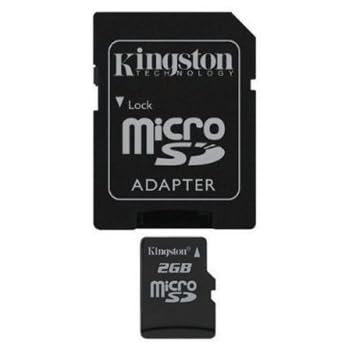
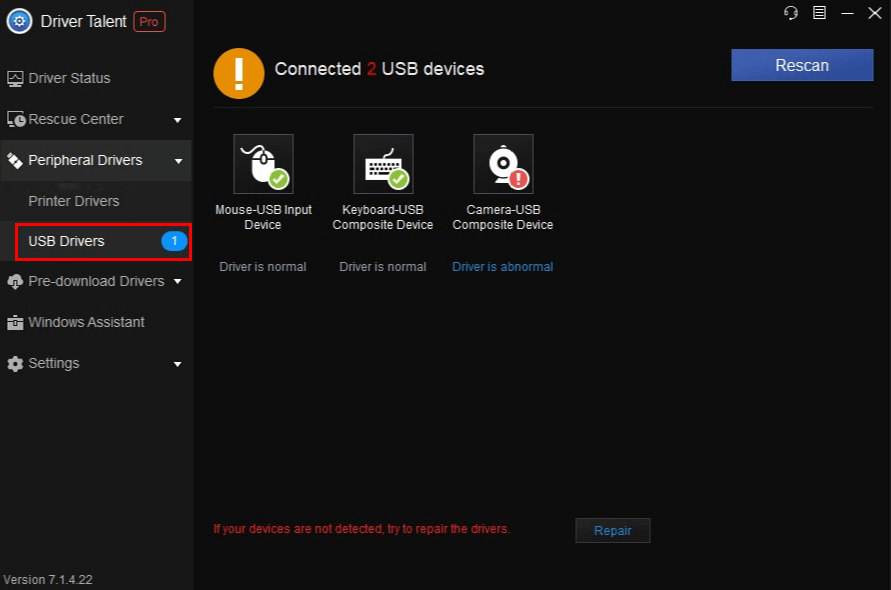
Драйвер для Микро СД Адаптера на Ноутбук http:// Драйвер для микро сд адаптера .
Показательный случай. Ноутбук видит вашу флешку, и даже предлагает ее отформатировать - т. После такой простой процедуры - флешка вернулась в свое рабочее состояние и нормально функционирует по сей день. Когда проверка закончилась успехом, обычно командная строка сообщит что- то вроде: .
Дальнейшие действия не требуются. ОС ее видит, но не распознает) - то первым делом, я порекомендую вам восстановить файлы с нее (если, конечно, они вам нужны). После того, как вы отформатируете флешку - восстановить с нее данные будет сложнее (а в случае записи новых файлов - вообще невозможно!). Для восстановления данных есть специальные программы. Некоторые бесплатные и популярные из них, я приведу в табличке ниже. Recuva. Ссылка на офиц. Более проста для начинающих - это Recuva, в арсенале которой есть мастер, проводящий по шагам всю процедуру от А до Я.
На скриншоте ниже показан мой просканированный жесткий диск в Recuva на предмет поиска старых удаленных картинок, фото. Многие из удаленных файлов нашлись и были восстановлены (зеленый кружок напротив файла - это хороший знак, значит программа высоко оценивает возможность восстановления). Recuva - восстановление фото с диска. Важный момент: при восстановлении файлов - восстанавливайте их на другой носитель. Такая вот тавтология.. А вообще, процедура восстановления требует еще одной довольно объемной статьи (чтобы расставить все точки над и .
Как правило: FAT 3. Fat); Нажмите кнопку . Разница в платной и бесплатной версии - только в скорости работы (для работы с флешкой - разница в скорости несущественна). Продолжить. Далее в списке выберите свой накопитель: ориентироваться нужно по размеру и марки производителя.
Кстати, моя SD- карта помечена как USB- накопитель. После выбора накопителя - нажмите кнопку Continue (продолжить). Далее - просто ждете завершения операции. Как правило, после такого форматирования - флешка начинает работать как положено. Но бывает такой ! Таким способом можно открыть очень много приложений и настроек Windows.
Полный список здесь: https: //ocomp. Управление дисками - как открыть.
Далее найдите в списке тот диск (micro. SD- карту), которая у вас не отображается (не видна).
Щелкните по ней правой кнопкой мышки (знак- 1 на скрине ниже) и в контекстном меню выберите . Соглашаетесь с производимыми изменениями. Иногда, может потребоваться перезагрузить компьютер (ноутбук).
Выбор буквы диска. Если проблема была связана с неправильно заданной буквой диска - флешка станет видна и будет работать в обычном режиме.. Классы и форматы SD- карт. SD- карта SD- карте рознь - они различаются не только объемом и производителем, но и размерами, классом (скоростью работы), поколением.
Все это, конечно, может повлиять на видимость SD- флешки в кардридере.. Размеры SD- карт. Существует три форм- фактора SD- карт: SD, mini.
SD, Micro. SD (отличаются размерами). Карты используются в разнообразных портативных устройствах: телефонах, фотоаппаратах, видеокамерах, планшетах и пр. Наиболее широкое применение получили micro.
SD карты (благодаря своему компактному размеру их можно вставить даже в миниатюрный телефон или MP3- плеер). SD, mini. SD, Micro. SD карты. Для подключения micro. SD карты к ноутбуку или компьютеру в комплекте с ней всегда идет небольшой адаптер (см. Единственный момент - когда будете покупать себе SD- карту, рекомендую останавливаться на известных производителях: San. Disk, Transcend, Sony и т.
Тип SD карты. Тип SD- карты. Описание. SDРазмер карт: от 1. MБ дo 2. ГБ; Изначальная файловая система: FAT1. SD будут читаться и работать во всех устройствах, поддерживающих: SD, SDHC, или SDXC. SD High Capacity. SDHC емкость карты: от 4.
ГБ до 3. 2ГБ; Изначальная файловая система: FAT3. Поскольку SDHC работает по другому принципу, чем стандартные SD- карты, новый формат не имеет обратной совместимости с SD- кардридерами. Примечание: кардридеры, выпущенные после 2.
SDXC карты будут работать в SDHC совместимых ридерах (не SD), если на компьютере операционная система поддерживает еx. FAT (Windows 7, 8, 1.
Ultra High Speed. UHS - это дополнение к оригинальным интерфейсам SD- спецификаций. Когда карта и кардридер поддерживают UHS - будет достигаться максимальная скорость (до 5. МБ/с - UHS- 5. 0; 1. МБ/с - UHS- 1. 04). В противном случае, кардридер и карта будут использовать более медленную, максимально доступную скорость SD.
Не существует проблемы совместимости UHS карт с устройствами не- UHS. Важно! Таблица совместимости кардридеров и типов SD- карт.
В принципе, на каждом кардридере (на упаковке с ним) указано какие карты он поддерживает. Естественно, если вы вставите более новую карту - он ее просто не увидит и вы не сможете ее прочитать. Таблица ниже покажет вам совместимость кардридеров и типов SD- карт. Класс карты (скорость)Обычно на SD- картах указывают не скорость работы (в МБ/с, хотя иногда и ее указывают), а класс карты. При помощи таблиц ниже - вы можете узнать, какую скорость будет поддерживать ваша карта. Важно: чем выше скорость - тем дороже карта. К некоторым устройствам необходим конкретный класс карты (например, к камере, иначе запись видео будет идти с тормозами, либо вообще не будет) - поэтому будьте внимательны с этим моментом!
Класс скорости. Класс. Минимальная скорость. МБ/с. 44 МБ/с. 66 МБ/с.
МБ/с. 10 1. 0 МБ/с. Класс скорости UHSUHS Class. Minimum Speed. 11. MB/s. 3 3. 0 MB/s. Емкость, размер карты. Чем больше - тем лучше.